顯示具有 小技巧 標籤的文章。 顯示所有文章

2016年9月14日 星期三

【教學】如何下載及裁剪YouTube影片及音樂?(一站搞定)

2018/10 很遺憾,似乎這個教學影片的內容違反了YOUTUBE政策,被檢舉下架了。

直接看影片教學吧!

示範

1.如何利用peggo下載youtube短片成mp3(音樂)或mp4(影片)
2.線上裁剪Mp3, mp4 (請見1:25~1:39)

點擊影片字幕選項可以開啟(中文字幕)

示範綱址 http://peggo.tv/

PS:大部分youtube影片都有著作權及版權問題,請勿任意散佈下載的檔案或重製使用哦~

2015年7月30日 星期四

搭配clearly擴充元件,將網頁文章另存成PDF檔並去除廣告

前言:
本文是根據去年的文章[小技巧]利用Chrome列印功能將網頁另存成pdf檔加以延伸的應用,可以視為該篇文章的改良版吧^^。

相信許多網友在學會了這上述的轉檔技巧後,發現不能百分之百滿足我們真正的需求,因為文章在網頁上瀏覽還好,但是如果列印下來,文中的廣告版面勢必會造成不必要的浪費及影響可閱讀性。

Q:有沒有方法可以將擾人的廣告去除並轉檔成PDF(或列印)呢?

答案是肯定的!我的作法是使用Chrome瀏覽器的擴充工具Clearly來搭配使用。

2016/6/1更新:
很可惜!本文章所提到的clearly套件已經不再提供下載了,但原本已經下載套件的使用者還可以繼續使用。

詳見官方終止支援說明:
自 2015 年 12 月 17 日起 Evernote 將不再針對 Clearly 擴充套件提供任何更新。現正使用 Clearly 的使用者可繼續使用。但 2016 年 1 月 22 日以後,Clearly 將不再提供下載。
方法如下:

2015年7月15日 星期三

登入Google帳號時,不用輸入@gmail.com

在教學現場,常常發現學生無法順利登入Google帳號,後來發現通常都是在輸入完整email時打錯字了。

 例如:帳號是peter12345@gmail.com,一旦打成peter12345@gamil.com就出錯了

2015年6月26日 星期五

如何找回Win7, Win8桌面上「我的電腦」圖示捷徑

相信很多人在使用Windows作業系統時,都會點擊「我的電腦」或稱「電腦」的桌面小圖示,來找到電腦中的檔案,但是在Windows 7及Windows 8.1版本上,桌面並未預設有「我的電腦」捷徑圖示,常常得點擊多次滑鼠才能讀取電腦中的檔案,有沒有方式可以找回熟悉的電腦圖示呢?


其實我通常透過快捷鍵「Windows鍵+E」來快速啟動檔案總管,但是如果你還不習慣使用快捷鍵來開啟「我的電腦」,可以跟著底下幾個步驟將「我的電腦」圖示找回桌面哦!

2015年6月15日 星期一

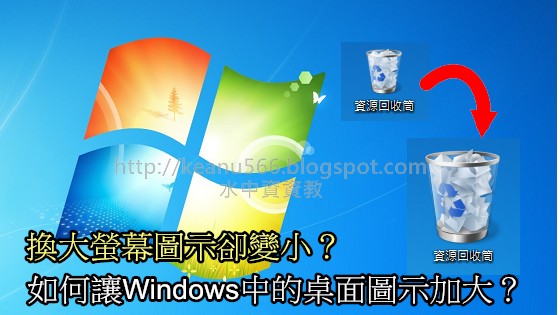
換大螢幕圖示卻變小?如何讓Windows中的桌面圖示加大?

Q:朋友自從換了23吋以上的電腦螢幕,抱怨桌面圖示變得很小看不清楚該怎麼辦?


A:隨著大尺寸螢幕的發展及普及化,現今桌上擺著20吋以上的電腦螢幕是稀鬆平常的事,但是通常螢幕愈大,所能支援成像的解析度也更高,在相同大小的框框中,螢幕解析度愈高,代表可以容納更多的影像細節(像素),雖然可以看到更多畫面,相對的原本的圖像就會顯得小了許多。

所以當現在很多人換上大螢幕及調高解析度後,第一個反應就是桌面圖示怎麼變得很小,常常得仔細看才能看清楚,這對年紀大的長輩無疑是種折磨,之前介紹過瀏覽器調整畫面大小的方式,可以解決上網字太小的問題:
如果單純要調整桌面圖示的大小,方法也很簡單(此法適用於Windows 7以上系統系統):

2015年1月29日 星期四

免Nero!利用Windows Media Player將MP3燒錄成CD音樂光碟

雖然現在CD播放器幾乎都支援讀取MP3格式,但是如果遇到比較舊的設備,還是得先燒製成音樂光碟才可以播放。最近朋友有燒錄音樂光碟的需求,當然第一個想到的就是使用Nero燒錄軟體,但是Nero是需要付費買版權的軟體,取得上有點不便。

其實要將mp3檔案轉燒成CD光碟的話,使用Windows內建的media player就可以達成了哦,而且操作方式也很簡單。

操作方式如下:

2014年12月24日 星期三

如何將Google Keep的筆記轉存至Evernote?

在Android手機上,我使用二個記事App來記錄生活中的大小事:Google Keep及Evernote,相較之下,Google  Keep屬於陽春型記事App,而Evernote則擁有較完整的功能。因為Google Keep有點像便利貼,平常我將臨時記下的事物,如待辦清單及隨手抄的筆記或靈感,先記於Keep裡,等有空回來看時,再將需要長期記錄的筆記,轉存至Evernote整理。

至於該怎麼做呢? App間都可以透過share分享功能轉存或傳送。


我們利用上文相同的概念,就可以輕鬆轉存記事至Evernote囉:
操作步驟如下:

2014年12月17日 星期三

[Google搜尋技巧]3個加快關鍵字搜尋的方法

現代人愈來愈離不開網路了,尤其當遇到不會的東西時,只要Google一下就馬上可以找到許多答案,甚至有些冷知識,其實不用像以往要特別寫下來或記在腦海中,要用的時候再查就可以了(也許你就是這樣連到這篇文章的^^)。
當看到好吃的食物、好玩的景點、不會的問題甚至是新名詞、新聞時,我習慣直接拿起手機或用電腦Google一下:使用手機的話比較簡單,直接利用語音搜尋就可以了,至於在PC或筆電上用Google找資料時,一般會先連至Google首頁,再輸入關鍵字,可是當我們正在進行大量的資料蒐集及整理時,這樣做相對比較沒有效率,這邊有幾個我常用的快速關鍵字查詢技巧與各位分享(使用Chrome瀏覽器):

2014年12月1日 星期一

看長片必學!微調YouTube影片時間軸,精彩片刻不漏接!

前陣子因為錯過了21U世界盃棒球賽,便從YouTube上看重播,看到某些精彩鏡頭時想要拖曳來回觀看,卻發現時間軸總是一次跳好幾秒,拉到手酸無力(摔滑鼠)還是無法正確移至要看的片段,後來不小心發現了YouTube影片時間微調的新功能。

如果你也有類似的困擾或需求,讓我們來看看如何使用這個小技巧吧:
(PS:本方法只適用於長度超過1小時的影片)

方法如下:

2014年11月18日 星期二

如何在電腦上觀看手機曾經看過的YouTube影片?

相信現在許多人使用智慧型手機的時間,比起用桌上型電腦或筆電還要多,當我們從LINE或是Facebook收到朋友傳來的YouTube短片,用手機看總是覺得太小,那要怎麼做才可以轉到桌機或筆電看呢?

下面提供幾個我自己平常用的方法,把小螢幕轉換到大螢幕看影片囉:

2014年10月4日 星期六

取消Windows 8.1或Win10開機登入密碼,自動登入作業系統

前陣子買了一台迷你PC擺在老家客廳電視旁,這樣一來就不用大費周章捧著筆電連接電視看影片了,只是每次開機都還要登入帳號密碼,總覺得有點麻煩,而且這台PC的主要用途就是拿來看看線上影片或是和家人一起觀賞出遊照片而已,索性就將開機登入密碼取消了。

相信很多人也有相同的問題,雖然說取消開機登入密碼從資安的觀點來看是不太安全的,但是如果你也不介意的話,那就跟著調整設定吧!
取消開機密碼,自動登入系統

我的迷你PC的作業系統是Windows 8.1,取消開機詢問登入帳號密碼的方式如下(此法適用Windows 7以上版本,包含最新的Windows 10):

2014年10月2日 星期四

[小技巧]利用Chrome列印功能將網頁另存成pdf檔

當我們平常在網路上看到不錯的文章時,通常會將網址存在書籤或是利用如Pocket之類的線上暫存服務,待有空時再閱讀,不過我們不一定時時刻刻能連上網路,甚至等過幾天後想要看時,網站上的文章可能已經找不到了。這時將網頁存成PDF檔或許會是一個不錯的選擇,不但可以利用通勤時間看,也可以列印下來方便閱讀。

2015/7/30補充:搭配clearly擴充元件,將網頁文章另存成PDF檔並去除廣告

利用Chrome將網頁另存成PDF檔
不用額外安裝轉檔軟體,我們直接利用Chrome將網頁轉成PDF檔,使用Chrome瀏覽器把網頁存成PDF檔的方式如下:

2014年8月10日 星期日

2步驟重複播放YouTube影片,反覆聆聽、收看喜歡的影片!

前陣子喜歡上日劇《多謝款待》的主題曲:雨のち晴レルヤ (雨過天晴),這首歌旋律清新宜人,即使聽不太懂內容,還是能跟著哼上幾句,只是每次在YouTube上要多聽幾次就顯得不便,因為YouTube本身並沒有設計重複播放的功能,後來在網路上發現了幾個第三方網站提供了重複播放的功能,但我覺得底下這個方法比較簡單,只要2個步驟就能達成願望,提供給需要的朋友參考:

重複播放YouTube影片方法如下:

2014年8月7日 星期四

[Google搜尋技巧]利用Google查詢日出及日落時間,等待第一道曙光、海邊看夕陽

七月底和家人到茄定興達港新開幕的漁夫市集參觀,回程看著漸漸被染紅的天色,心想來看夕陽好了,但又擔心停車後趕不上日落,突然想到可以來問問Google日出日落時間!於是拿出手機Google一下,耶!查出日落時間還剩10分鐘,趕緊停好車,飛奔至堤岸,捕捉夕陽西下的短暫片刻。

當夕陽沒入海平面時,查看時間:18:43,哇塞!真準啊!和Google查到的一樣呢,而 下面這張照片是於18:42時所拍下的。

問Google日出日落時間,是一個很實用的搜尋技巧,至於要怎麼問Google大神呢?  方式很簡單,方法如下:

2014年7月16日 星期三

如何將特定網頁在桌面建立捷徑(建立網頁桌面捷徑)?

工作上的需要,有的時候必須透過網路芳鄰和同事分享一些網頁,方便同事可以直接點擊捷徑連上該網頁,該怎麼做呢?其實有一個很簡單、快速的方式,可以為特定網頁建立桌面捷徑哦。


平常也可以用這個方式,將喜歡的網站在桌面上建立捷徑,不過現在很少人會這麼做,如果你每次上網必先連至某些的網站,可參考Google Chrome(Google 瀏覽器)小技巧:固定分頁

接下來示範如何建立網頁桌面捷徑:

2014年7月14日 星期一

如何將Google文件項目符號改成核取方塊?

Q:Google文件是否可以像Word一樣,打出核取方塊項目呢?

只要透過更改項目符號樣式即可,讓我們看看下面這個例子。

2014年7月4日 星期五

如何關閉Google Chrome的自動翻譯對話框?

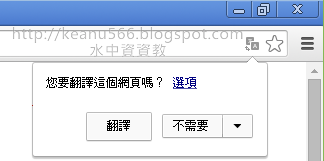
Chrome瀏覽器有一個很貼心的設計,當你瀏覽非預設語系的網頁時,會詢問使用者是否翻譯頁面,偶爾出現還好,但是一直出現就很擾人了。

下圖所示,在非預設語系網站瀏覽網頁時,自動翻譯對話框不斷地跳出
chrome的翻譯對話框

現在就讓我們來看看如何關掉這貼心(擾人)的對話框:

2014年7月1日 星期二

利用Facebook尋友工具之「朋友代碼」來加入好友,不再加錯人!

最近在Facebook APP裡,出現了一個叫做「朋友代碼」的新功能,這是用來尋友的新方式哦!
隨著臉書上的使用者愈來愈多,我們常在加朋友時,搜尋到一堆同名同姓的使用者,尤其當朋友是菜市仔名時,系統列出來的名單往往比迪化街還長,相信你也懶得一個一個去看吧。

如果你也遇過同樣的困擾(不管是自己還是對方是菜市仔名),就可以利用這個小功能來快速互加為臉書好友哦! 操作方式如下:

2014年5月31日 星期六

[Google搜尋技巧]今年的端午節、中秋節是幾月幾號?使用Google查詢農曆轉國曆

下星期一就是端午節了,今年的端午節有三天連續假期,想必有些人早在幾週前就安排好要出去玩了,在當時你一定很想知道端午節到底是國曆幾月幾號吧? 除了翻閱日曆查詢之外,其實也可以問問Google哦~

建議閱讀:
[Google搜尋技巧]利用Google查詢日出及日落時間,等待第一道曙光、海邊看夕陽

Google搜尋的這個工具其實很多年前就有了,只是知道並會使用這個搜尋技巧的人並不多,當你有下列需求時就可以用它,幫你一秒換算公曆(國曆或陽曆)及農曆哦:
  1. 查詢某個節氣的日期
  2. 國曆及農曆日期轉換
  3. 某一天是星期幾

2014年5月27日 星期二

Facebook怎麼不是最新動態?依照你的需求調整動態時報排序

前陣子不少人應該發現,臉書(facebook)上的動態消息,怎麼好像不是最新消息排在前面?朋友的PO文也往往都不是剛發生的事了,到底發生了什麼事啊?臉書是秀逗了嗎?
其實那是因為facebook更改了動態時報的顯示預設值:當我們加入臉書後,隨著好友名單的增加,或是平常在某些有興趣的粉絲專頁按讚後,會有大量的資訊隨著朋友的分享、粉絲頁的訊息發佈來到你的動態時報,如果一陣子沒去看,你會發現偶爾有些重要的訊息被資訊的洪流擠到後面去了,臉書為了體貼??各位使位者,特別在改版後的介面上將動態時報的預設值設定為:人氣動態。

意思就是說,在你的動態時報上會看到熱門的話題,或是朋友短期內按讚的PO文,可是那些熱門訊息不見得都是你有興趣或是想關注的動態,也許某個朋友發了一篇文章,但是並沒有太多人按讚,可是你很有興趣看看,但因為不是人氣動態,所以PO文被擠掉了,因此你就漏掉了一則對你來說重要的訊息囉~

所以,可以依照我們平時的需求,適時調整動態時報的排序依據,調整方式很簡單,方法如下: